

R.saver — бесплатная программа для восстановления данных с жёстких дисков, USB-флешек, карт памяти и других подключённых накопителей. Утилита рассчитана на самостоятельное решение распространённых задач: возврат случайно удалённых файлов, поиск данных после форматирования, реконструкцию повреждённой файловой системы и извлечение объектов по сигнатурам. Работа построена вокруг пошагового помощника: пользователь выбирает носитель, запускает анализ, просматривает найденные папки и сохраняет отмеченные файлы в безопасное место.
R.saver не требует ручной настройки десятков параметров перед первым сканированием. Базовые условия анализа определяются автоматически. Это важно при восстановлении файлов после очистки корзины, форматирования флешки или повреждения раздела: ошибочный выбор режима не становится дополнительным препятствием для пользователя, который впервые столкнулся с потерей данных.
При этом программа не отменяет правила безопасной работы с накопителем. После удаления файлов на исходный диск нельзя записывать новые данные. Восстановленные документы, фотографии, видео и архивы сохраняются только на другой физический носитель или в отдельное сетевое хранилище. Если исходный HDD нестабильно определяется, отключается во время чтения или выдаёт ошибки, длительное самостоятельное сканирование прекращают. R.saver предназначена для логического восстановления с физически исправных носителей.
Кратко о программе
R.saver решает несколько задач внутри одного последовательного рабочего процесса. Утилита умеет восстанавливать удалённые файлы, анализировать накопитель после форматирования, реконструировать повреждённую структуру каталогов и искать данные напрямую по содержимому секторов. Для работы с исправными разделами предусмотрен доступ к файловым системам, которые Windows штатно не открывает.
| Параметр | Характеристика |
|---|---|
| Назначение | Восстановление удалённых файлов, возврат данных после форматирования, реконструкция повреждённых файловых систем |
| Основная платформа | Windows |
| Формат работы | Портативный запуск после распаковки архива |
| Установка | Не требуется |
| Язык интерфейса | Русский |
| Настройка анализа | Основные параметры сканирования выбираются автоматически |
| Поддерживаемые файловые системы для восстановления | NTFS, FAT и ExFAT |
| Доступ к исправным файловым системам других платформ | HFS, HFS+, APFS, Ext2, Ext3, Ext4, ReiserFS, JFS, XFS, Btrfs, UFS, ZFS, NWFS, NSS и другие перечисленные далее системы |
| Дополнительный способ поиска | Поиск файлов по сигнатурам |
| Работа с RAID | Автоматическая сборка при подключении всех устройств массива и наличии корректных метаданных |
| Условия бесплатного использования | Некоммерческое применение на разрешённой территории |
| Главное ограничение | Программа рассчитана на физически исправные накопители |
R.saver подходит для ситуаций, когда данные потеряны логически: пользователь удалил папку, очистил корзину, случайно отформатировал флешку, столкнулся с повреждённой файловой системой или не может открыть исправный накопитель из-за отсутствия штатной поддержки его формата в Windows.
Программа не ремонтирует механически неисправный HDD и не устраняет аппаратные дефекты флешки. Её задача — прочитать доступные сектора, построить виртуальное представление содержимого и сохранить найденные файлы на другой носитель.
Что представляет собой R.saver
R.saver относится к программам восстановления данных с автоматизированным рабочим процессом. Пользователю не нужно вручную задавать расположение служебных структур файловой системы, определять смещение раздела или выбирать алгоритм реконструкции перед каждым запуском. После выбора накопителя помощник анализирует доступное содержимое и формирует дерево найденных папок.
В основе программы используются алгоритмы профессиональной линейки UFS Explorer. В R.saver они представлены в упрощённом интерфейсе, рассчитанном на самостоятельное восстановление. Такое устройство программы определяет её место среди аналогов: она заметно функциональнее утилит, ориентированных только на недавно удалённые файлы, но не перегружает пользователя инструментами ручного редактирования дисков.
Основные сценарии применения
R.saver используют для следующих задач:
восстановления файлов после удаления мимо корзины;
возврата данных после очистки корзины Windows;
поиска фотографий, документов и видео на случайно отформатированной флешке;
восстановления файлов с карты памяти;
анализа внешнего HDD после повреждения файловой системы;
возврата данных с раздела, который перестал корректно открываться;
поиска файлов по сигнатурам, когда структура каталогов частично утрачена;
чтения исправных накопителей с файловыми системами Linux, macOS, Unix и Novell NetWare;
автоматической сборки RAID при сохранённых метаданных и подключении всех устройств массива.
Программа восстановления данных без установки удобна в ситуациях, когда запуск дополнительного инсталлятора на исходном компьютере нежелателен. Архив распаковывают на другой раздел или на отдельный носитель, после чего открывают исполняемый файл. Такой порядок не устраняет риск перезаписи полностью, но исключает запись файлов программы на раздел, с которого требуется вернуть данные.
Как R.saver работает с исходным диском
Исходный накопитель используется в режиме чтения. R.saver не исправляет файловую систему на месте и не записывает в неё восстановленные каталоги. Реконструкция выполняется виртуально: программа анализирует доступные структуры, сопоставляет найденные записи и показывает результат в собственном интерфейсе.
Такой подход принципиально отличается от запуска системной проверки диска. Исправление ошибок файловой системы меняет служебные структуры на самом носителе. До сохранения важных данных запускать подобные операции не следует. Сначала содержимое извлекают на другой диск, затем переходят к ремонту раздела, повторному форматированию или замене накопителя.
Условия бесплатного использования
R.saver используется бесплатно для некоммерческих задач на территории России, Украины, Беларуси, Грузии, Молдовы, Азербайджана, Армении, Казахстана, Литвы, Латвии и Эстонии.
Для домашнего восстановления данных программа не требует покупки лицензии, оформления подписки или отдельной оплаты за сохранение найденных файлов. Пользователь запускает анализ, отмечает нужные объекты и переносит их на безопасный носитель.
Это отличает R.saver от демонстрационных редакций коммерческих программ, которые позволяют просканировать диск и увидеть список найденных файлов, но ограничивают сохранение результата. При выборе инструмента это различие имеет практическое значение: предварительный просмотр ещё не означает, что файлы удастся скопировать без покупки лицензии.
Некоммерческий режим R.saver рассчитан на личные задачи. Для регулярной профессиональной работы, сложных массивов, нестандартных повреждений и сценариев, где требуется расширенный контроль, используют специализированные продукты.
Запуск без установки
R.saver не устанавливается в Windows как обычное приложение. Для запуска достаточно распаковать архив в отдельную папку. Расположение этой папки выбирают до начала восстановления.
Куда распаковывать программу
Папку R.saver нельзя размещать на разделе, где находились удалённые файлы. Любая новая запись способна занять сектора, в которых ещё сохраняется содержимое потерянного документа, фотографии или архива.
Безопасный порядок выглядит так:
прекратить работу с исходным накопителем;
подключить отдельную флешку, внешний SSD или другой физический диск;
распаковать R.saver на этот отдельный носитель либо на системный раздел, который не является источником восстановления;
подготовить ещё один накопитель с достаточным объёмом свободного места для сохранения результата;
только после этого запускать анализ.
Если удалённые файлы находились на системном разделе Windows, продолжительная работа за компьютером снижает шансы на восстановление. Операционная система создаёт временные файлы, обновляет журналы, записывает кэш браузера и выполняет фоновые операции. Чем меньше новых записей произойдёт после потери данных, тем лучше.
Что подготовить заранее
Перед восстановлением данных с HDD или USB-накопителя полезно подготовить:
отдельный диск для сохранения результата;
свободное место не меньше предполагаемого объёма восстанавливаемых данных;
исправный кабель для внешнего HDD;
прямое подключение накопителя к компьютеру;
стабильное питание для внешнего диска;
достаточное время для анализа крупного носителя;
папку, в которой будут разложены сохранённые данные.
R.saver не копирует файлы на исходный диск. Если свободного места на другом носителе нет, восстановление не начинают. Сначала подключают подходящее хранилище.
Интерфейс R.saver
Интерфейс R.saver построен как визуальный помощник. Пользователь последовательно проходит несколько этапов: выбирает источник, запускает анализ, отмечает найденные файлы и задаёт безопасную папку для сохранения.
Такой подход уменьшает количество ошибочных действий. В главном окне нет необходимости открывать редактор разделов, вручную указывать геометрию накопителя или выбирать файловую систему из длинного списка перед первым сканированием.
Выбор исходного хранилища
На первом этапе помощник показывает доступные логические тома и физические диски. Для обычного восстановления удалённых файлов выбирают раздел, на котором находились данные. Если файловая система повреждена, раздел отсутствует или таблица разделов не читается, исходный носитель остаётся доступен в списке физических устройств.
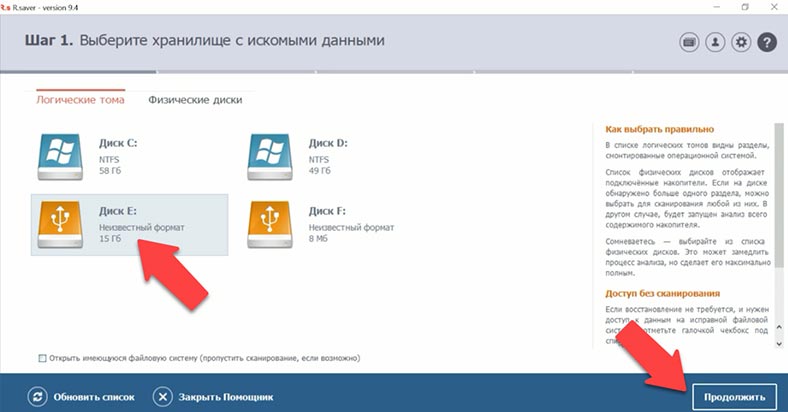
На этом этапе используются вкладки Логические тома и Физические диски. Они помогают отделить обычные разделы Windows от самих устройств. Если флешка подключена после запуска программы, список обновляют кнопкой Обновить список.
Внизу окна находится кнопка Продолжить. После выбора нужного хранилища она переводит пользователя к анализу. Пункт Открыть имеющуюся файловую систему (пропустить сканирование, если возможно) применяют только в тех случаях, когда требуется получить доступ к уже читаемой структуре без полного поиска потерянных данных.
Логические тома и физические диски
Логический том — это раздел, который распознан системой и отображается отдельно. Физический диск — само устройство целиком. Для восстановления недавно удалённого файла с исправного раздела обычно достаточно выбрать логический том. При повреждении структуры разделов анализируют физический диск.
Это разделение важно для восстановления данных после форматирования. Если пользователь выберет не тот объект, программа проанализирует другой диапазон секторов и покажет неполный результат. Перед запуском сравнивают объём накопителя, его тип и расположение в списке.
Обновление списка накопителей
Кнопка Обновить список используется после подключения нового USB-устройства. Она не запускает повторное сканирование содержимого и не изменяет данные на диске. Её задача — перечитать перечень доступных устройств.
Если накопитель не появился после обновления, сначала проверяют, определяется ли он в Windows. R.saver работает только с устройствами, к которым операционная система предоставляет доступ. Если диск отсутствует и в системе, проблема не решается повторным нажатием кнопки.
Вкладка Комплексные хранилища
Для RAID-массивов предусмотрена вкладка Комплексные хранилища. В ней отображается автоматически собранный массив, если подключены все его устройства и метаданные сохранились в корректном виде.
Обычному пользователю эта вкладка не требуется при восстановлении файлов с флешки, карты памяти или отдельного HDD. Она предназначена для составных хранилищ, где данные распределены между несколькими накопителями.
Этап анализа
После выбора источника R.saver начинает анализировать содержимое. Программа реконструирует структуру каталогов и ищет объекты, которые можно восстановить.
На втором этапе доступна кнопка Пропустить. Она прекращает текущий анализ и открывает содержимое, доступное через штатные методы выбранной файловой системы. Эта возможность полезна, когда требуется быстро просмотреть читаемые каталоги без полного поиска удалённых данных. Для полноценного восстановления после форматирования или повреждения файловой системы анализ не прерывают.
Выбор найденных файлов
После анализа R.saver показывает дерево каталогов, список файлов и элементы управления выбором. Результаты разделены по смыслу: пользователь видит доступные объекты, удалённые элементы, потерянные каталоги и дополнительно найденные файлы.
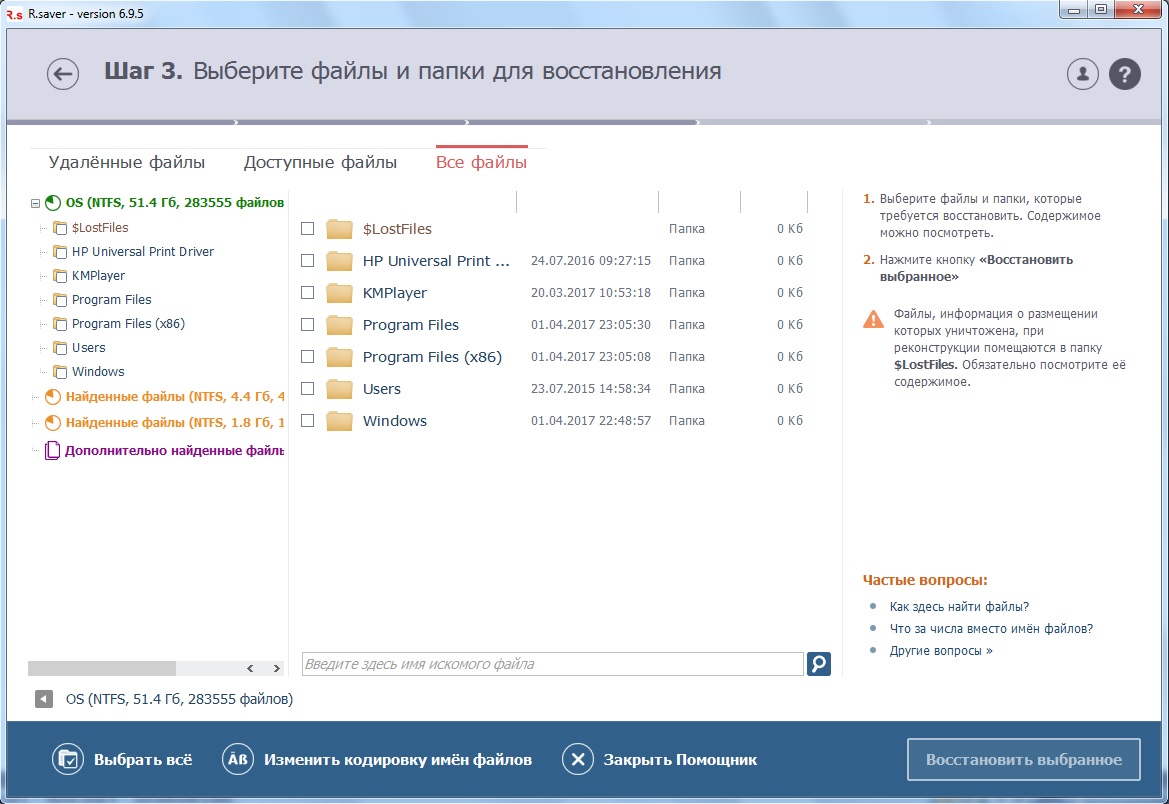
В окне выбора используются вкладки:
Удалённые файлы— объекты, которые программа определила как удалённые;Доступные файлы— читаемые элементы текущей структуры;Все файлы— общий список обнаруженных объектов.
Кнопка Выбрать всё отмечает содержимое текущего представления. Восстановить выбранное переводит пользователя к сохранению отмеченных папок и файлов. Кнопка Изменить кодировку имён файлов нужна для случаев, когда названия каталогов отображаются некорректно из-за кодировки.
Интерфейс не заставляет просматривать весь список вручную. Для поиска конкретного документа используется строка быстрого поиска. После ввода имени запускают поиск кнопкой рядом с полем или клавишей Enter. Совпадения появляются в разделе Результат поиска.
Возможности программы
R.saver объединяет несколько способов восстановления. Они дополняют друг друга: сначала программа использует сохранившиеся структуры файловой системы, затем показывает потерянные каталоги и дополнительно найденные данные.
Восстановление удалённых файлов
При обычном удалении содержимое файла не всегда исчезает немедленно. Файловая система помечает занимаемое место как доступное для новых записей. Пока эти сектора не перезаписаны, восстановление удалённых файлов остаётся доступным.
R.saver подходит для возврата:
документов после случайного удаления;
фотографий после очистки папки;
архивов, удалённых мимо корзины;
файлов после очистки корзины Windows;
материалов с внешнего диска;
данных с USB-флешки;
фотографий и видео с карты памяти.
После потери данных прекращают работу с накопителем. На него не копируют новые файлы, не устанавливают программы и не создают папки. Даже небольшой объём новых данных способен занять часть освобождённого пространства.
Восстановление после очистки корзины
Очистка корзины удаляет доступ к объектам через Проводник, но не гарантирует мгновенную перезапись их содержимого. R.saver выполняет анализ раздела и показывает найденные элементы в дереве каталогов.
Для восстановления файлов после очистки корзины действуют те же правила:
не сохранять новые данные на исходный раздел;
запустить R.saver с другого носителя;
выбрать раздел, где находились файлы;
дождаться анализа;
отметить найденные объекты;
сохранить их на отдельный диск;
открыть сохранённые файлы и проверить содержимое.
Если документ найден, но не открывается, его содержимое уже повреждено перезаписью либо сохранилось частично. Сам факт появления имени в списке не гарантирует целостность данных.
Восстановление данных после форматирования
Форматирование меняет структуру раздела. При этом результат восстановления зависит от типа операции, последующих записей и состояния носителя. Чем меньше данных было записано после форматирования, тем больше файлов сохраняется в доступных секторах.
R.saver анализирует файловую систему и ищет объекты несколькими способами. Если служебные записи сохранились, программа восстанавливает часть исходной структуры папок и имён. Если метаданные утрачены, подключается поиск по сигнатурам.
Восстановление файлов с флешки после форматирования выполняют до повторного копирования данных на эту флешку. Не следует создавать на ней новые папки, записывать тестовые документы или запускать повторное форматирование. Все эти действия уменьшают объём доступного содержимого.
Реконструкция повреждённой файловой системы
R.saver умеет реконструировать повреждённую файловую систему виртуально. Программа анализирует доступные служебные структуры и показывает восстановленное дерево каталогов без записи изменений на исходный накопитель.
Этот сценарий используется, когда:
раздел перестал открываться;
Windows предлагает отформатировать накопитель;
папки исчезли после сбоя;
структура каталогов отображается некорректно;
раздел не появляется среди логических томов, но физический диск определяется;
данные требуется извлечь до ремонта накопителя.
При таком повреждении не нужно соглашаться на форматирование только ради появления буквы диска. Сначала запускают восстановление данных с жёсткого диска или флешки, сохраняют важные файлы на другой носитель и проверяют их открытие.
Поиск файлов по сигнатурам
Сигнатурный поиск используется, когда файловая система не содержит достаточных сведений о потерянных объектах. R.saver анализирует сектора и распознаёт файлы по характерным последовательностям данных.
Результаты такого анализа появляются в разделе Дополнительно найденные файлы. Этот раздел особенно важен после форматирования и серьёзного логического повреждения.
Сигнатурный поиск имеет ограничение: исходные имена и расположение папок восстанавливаются не всегда. Если служебные записи утрачены, программа создаёт собственные обозначения. Пользователю приходится сортировать сохранённые файлы по типу, размеру, дате и содержимому.
Папка $LostFiles
Каталог $LostFiles содержит объекты, для которых не удалось восстановить сведения о родительской папке. Файл при этом способен сохранять имя и содержимое, но его исходное место в дереве каталогов остаётся неизвестным.
Папку $LostFiles обязательно проверяют в трёх ситуациях:
нужный документ отсутствует в прежнем каталоге;
после анализа восстановилась только часть структуры;
пользователь ищет данные после форматирования или повреждения раздела.
Игнорировать $LostFiles нельзя: важные объекты часто оказываются именно в этом разделе.
Автоматически созданные имена
Если исходное имя потеряно, R.saver присваивает объекту техническое обозначение. В результатах встречаются папки вида $Folder000075A5 и файлы вида File#000012A6.xls.
Расширение помогает определить тип объекта, но имя уже не указывает на содержимое. После сохранения такие файлы сортируют отдельно и открывают подходящими приложениями.
Быстрый поиск по имени
При большом количестве найденных данных ручной просмотр занимает много времени. В R.saver предусмотрена строка поиска. Пользователь вводит полное имя либо его часть и запускает поиск. Результаты собираются в папке Результат поиска.
Быстрый поиск удобен для документов, архивов и проектов с известным названием. После форматирования он помогает только в тех случаях, когда исходные имена сохранились. При сигнатурном восстановлении технические имена приходится проверять отдельно.
Доступ к файловым системам других платформ
R.saver открывает исправные файловые системы, которые Windows не читает штатными средствами. Это полезно при переносе данных с накопителя Linux, macOS, Unix или Novell NetWare.
Эта функция не превращает Windows в полноценную среду редактирования чужой файловой системы. R.saver используется для чтения и сохранения данных в другое место. Исходный раздел остаётся источником, а не рабочим диском для записи изменений.
Поддерживаемые файловые системы
Возможности R.saver разделяются на две группы:
восстановление данных с файловых систем Windows;
доступ к данным на исправных файловых системах других платформ.
Это различие важно учитывать. Поддержка чтения исправного раздела и полноценная реконструкция повреждённой структуры — не одно и то же.
Файловые системы Windows
| Файловая система | Восстановление удалённых файлов | Восстановление после форматирования | Доступ к исправным данным |
| ExFAT | Да | Да | Да |
| FAT/FAT32 | Да | Да | Да |
| NTFS | Да | Да | Да |
R.saver подходит для восстановления файлов NTFS на внутренних дисках Windows, для возврата данных FAT32 с флешек и для анализа накопителей ExFAT, которые используются для переноса крупных файлов между устройствами.
Файловые системы Apple Mac OS
| Файловая система | Доступ к данным на исправном разделе |
| HFS | Да |
| HFS+ | Да |
| APFS | Да |
Подключённый к Windows компьютер накопитель macOS читают через интерфейс R.saver и сохраняют нужные файлы на другой диск.
Файловые системы Linux
| Файловая система | Доступ к данным на исправном разделе |
| Ext2 | Да |
| Ext3 | Да |
| Ext4 | Да |
| ReiserFS | Да |
| JFS | Да |
| XFS | Да |
| Btrfs | Да |
Для домашнего пользователя наиболее распространённый сценарий — копирование данных с исправного диска Ext4 на накопитель, доступный в Windows. Программа показывает структуру каталогов и позволяет сохранить выбранные файлы.
Файловые системы Unix, BSD и Sun Solaris
| Файловая система | Доступ к данным на исправном разделе |
| UFS/UFS2 | Да |
| Adaptec UFS | Да |
| Open ZFS | Да |
| Sun ZFS | Да |
Файловые системы Novell NetWare
| Файловая система | Доступ к данным на исправном разделе |
| NWFS | Да |
| NSS | Да |
Поддержка разных семейств файловых систем делает R.saver полезной не только как программу для восстановления удалённых файлов. Утилита подходит для извлечения данных с исправного накопителя, который подключён к Windows, но не открывается через Проводник.
Как восстановить файлы с помощью R.saver
Перед запуском программы определяют тип потери данных. Для случайного удаления достаточно проанализировать нужный раздел. После форматирования, исчезновения раздела или повреждения файловой системы потребуется полный анализ. При аппаратной неисправности самостоятельное сканирование прекращают.
Подготовка к восстановлению
До запуска R.saver выполните следующие действия:
Прекратите запись на исходный накопитель.
Не форматируйте раздел, даже если Windows предлагает это сделать.
Не запускайте исправление ошибок файловой системы.
Подключите отдельный диск для сохранения результата.
Убедитесь, что его свободного места достаточно.
Распакуйте R.saver на раздел, который не является источником восстановления.
Подключите исходный накопитель напрямую к компьютеру.
Проверьте, определяется ли устройство в Windows.
Запустите программу.
При необходимости нажмите
Обновить список.
Если исходным устройством является флешка или карта памяти, не используйте её для хранения самой R.saver и восстановленных данных.
Как вернуть случайно удалённые файлы
Для восстановления недавно удалённых документов, фотографий или архивов выполните последовательность:

Запустите R.saver.
На первом шаге откройте вкладку
Логические тома.Выберите раздел, где находились удалённые данные.
Нажмите
Продолжить.Запустите анализ.
Дождитесь построения дерева каталогов.
Откройте вкладку
Удалённые файлы.Найдите нужную папку вручную или используйте строку поиска.
Отметьте файлы флажками.
Нажмите
Восстановить выбранное.Укажите папку на другом физическом диске.
Сохраните данные.
Откройте восстановленные файлы и проверьте их содержимое.
Вкладка Удалённые файлы удобна для быстрой фильтрации. Если нужного объекта нет, откройте Все файлы, затем $LostFiles и Дополнительно найденные файлы.
Как восстановить файлы после очистки корзины
После очистки корзины выбирают тот раздел, на котором находился исходный файл. Корзина Windows не является отдельным диском: удалённые объекты остаются связанными с исходным разделом.
Порядок действий:
Определите, где хранился файл до удаления.
Выберите соответствующий раздел в R.saver.
Запустите анализ.
Проверьте вкладку
Удалённые файлы.Найдите прежнюю папку.
Используйте поиск по имени, если название сохранилось.
Отметьте объект.
Нажмите
Восстановить выбранное.Сохраните результат на другой накопитель.
Проверьте открытие файла.
Для офисных документов важно проверить не только факт открытия, но и содержимое: страницы, таблицы, вложенные изображения и формулы. Для архивов запускают проверку целостности средствами архиватора. Для фотографий просматривают изображение полностью, а не только миниатюру.
Как вернуть данные после форматирования флешки
Восстановление файлов с флешки после форматирования выполняется полным анализом:
Не записывайте на флешку новые данные.
Подключите её к компьютеру.
Запустите R.saver с другого диска.
На первом шаге выберите флешку по объёму и типу устройства.
Если раздел отображается, выберите его.
Если раздел отсутствует, откройте вкладку
Физические дискии выберите устройство целиком.Нажмите
Продолжить.Дождитесь завершения анализа.
Просмотрите дерево найденных каталогов.
Откройте
$LostFiles.Проверьте
Дополнительно найденные файлы.Отметьте нужные объекты.
Нажмите
Восстановить выбранное.Укажите папку на другом диске.
Сохраните файлы.
Проверьте результат.
После форматирования часть структуры каталогов способна сохраниться, а часть файлов может получить технические имена. Это связано не с интерфейсом программы, а с состоянием метаданных на носителе.
Как восстановить данные с карты памяти
Для SD-карты или microSD используется тот же порядок, что и для флешки. Карта подключается через исправный кардридер. Если устройство не определяется, сначала проверяют другой разъём и другой кардридер.
При восстановлении фотографий полезно разделить результат на группы:
файлы с исходными именами и папками;
объекты из
$LostFiles;фотографии из
Дополнительно найденные файлы;файлы с техническими именами;
повреждённые изображения, которые открываются частично.
Не сохраняйте найденные фотографии обратно на карту памяти до завершения проверки.
Как работать с результатами анализа
После сканирования R.saver показывает дерево каталогов и список файлов. На этом этапе важно не ограничиваться первой открывшейся папкой.
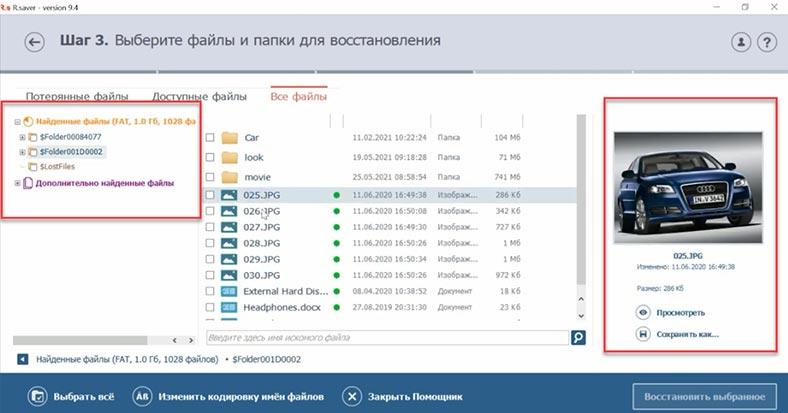
Проверяйте результаты в следующем порядке:
Откройте исходную папку, если она сохранилась.
Просмотрите вкладку
Удалённые файлы.Перейдите в
Все файлы.Откройте
$LostFiles.Проверьте
Дополнительно найденные файлы.Выполните поиск по имени.
Используйте предварительный просмотр для подходящих типов файлов.
Отметьте нужные элементы.
Сохраните результат на отдельный носитель.
Проверьте файлы внешними приложениями.
Раздел Доступные файлы не следует игнорировать при повреждённой файловой системе. Часть данных остаётся читаемой, но не отображается через Проводник Windows.
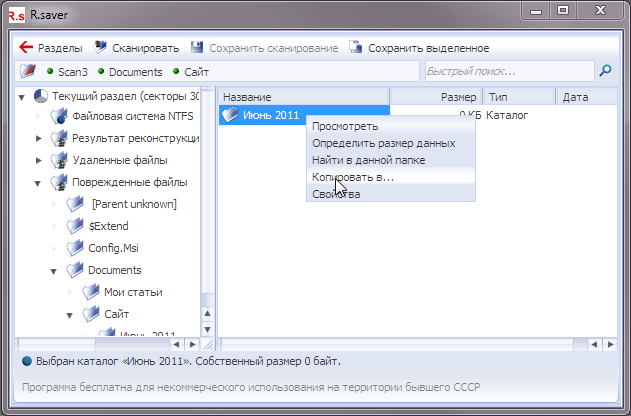
Раздел Найденные файлы
Найденные файлы содержит объекты, восстановленные при анализе структуры файловой системы. В этом разделе чаще сохраняются исходные папки и понятные названия.
Если нужного документа нет в прежнем каталоге, это не означает, что он утрачен окончательно. Следующий шаг — проверка $LostFiles и результатов сигнатурного анализа.
Раздел $LostFiles
В $LostFiles попадают файлы, для которых программа не смогла определить исходную папку. Каталог играет роль отдельной зоны для объектов с частично утраченными метаданными.
При восстановлении данных после форматирования этот раздел проверяют обязательно. В нём могут находиться документы с сохранённым именем, но без прежнего пути.
Раздел Дополнительно найденные файлы
Дополнительно найденные файлы содержит объекты, распознанные по содержимому секторов. Здесь встречаются фотографии, документы, архивы и другие типы файлов, для которых не сохранилась полноценная запись файловой системы.
Структура папок в этом разделе не отражает исходное расположение. Объекты сортируются по типу и техническим признакам.
Поиск по имени файла
Для поиска конкретного объекта:
Введите часть названия в строку быстрого поиска.
Нажмите кнопку поиска либо клавишу
Enter.Откройте
Результат поиска.Просмотрите найденные совпадения.
Отметьте нужные файлы.
Нажмите
Восстановить выбранное.
Поиск по имени работает только для объектов, название которых сохранилось в метаданных. Файлы с обозначениями вида File#000012A6.xls проверяют отдельно.
Как выбрать место сохранения
После нажатия Восстановить выбранное R.saver предлагает указать безопасное место. Исходный диск не отображается среди доступных направлений для сохранения. Это защита от перезаписи ещё не извлечённых данных.
Выбирайте:
другой внутренний HDD или SSD;
внешний диск;
отдельную USB-флешку достаточного объёма;
сетевую папку;
подключённое сетевое хранилище.
Не выбирайте другой раздел того же физического диска при восстановлении с неисправного накопителя. Для минимизации риска используйте отдельное устройство.
Цветовая маркировка места сохранения
R.saver использует цветовую маркировку доступных направлений:
| Цвет | Значение |
| Синий | На выбранном носителе достаточно места для всех отмеченных файлов |
| Фиолетовый | Отдельные файлы можно сохранить, но свободного места недостаточно для всего набора |
| Серый | Часть выбранных файлов нельзя сохранить в это место |
Перед копированием большого массива данных проверьте цвет папки назначения и объём свободного пространства.
Как сохранить файлы в сетевую папку
Сетевое хранилище подходит для сохранения результата, но не для анализа исходного носителя. R.saver требуется прямой доступ к секторам источника, а сетевые протоколы предоставляют доступ к файлам и папкам.
Для сохранения на сетевой диск:
Откройте Проводник Windows.
В меню
КомпьютервыберитеПодключить сетевой диск.Укажите сетевой путь.
Выберите букву диска.
При необходимости включите
Восстанавливать при входе в систему.Нажмите
Готово.Вернитесь в R.saver.
На этапе сохранения нажмите
Выбрать другое место для сохранения.Откройте подключённый сетевой диск.
Выберите папку.
Нажмите
Выбрать.
Есть второй способ:
Скопируйте сетевой путь из Проводника.
Вставьте его в адресную строку окна выбора папки R.saver.
Нажмите
Выбрать.Укажите нужную папку.
Подтвердите выбор.
Сетевое направление полезно при восстановлении большого объёма данных, когда свободного места на локальных дисках недостаточно.
Как проверить сохранённые файлы
После копирования не ограничивайтесь просмотром списка. Проверка результата выполняется по типам данных:
| Тип файла | Что проверить |
| Фотографии | Полное открытие изображения, отсутствие серых областей и визуальных повреждений |
| Видео | Воспроизведение от начала до конца, перемотку, звуковую дорожку |
| Документы | Открытие всех страниц, таблиц, встроенных изображений и формул |
| Архивы | Проверку целостности и извлечение содержимого |
| Аудиофайлы | Воспроизведение всей длительности |
| Проекты приложений | Открытие в исходной программе и наличие связанных ресурсов |
| Базы данных | Открытие копии и проверку структуры средствами профильного приложения |
Сначала сохраняйте самые важные данные. Только после проверки переходите к повторному форматированию, ремонту файловой системы или дальнейшему использованию исходного носителя.
Работа с RAID-массивами
R.saver умеет автоматически собирать RAID-массив при выполнении двух условий:
подключены все устройства, входящие в массив;
метаданные массива сохранились в корректном виде.
После подключения накопителей откройте вкладку Комплексные хранилища. Если массив распознан, он отображается как отдельный объект. Для восстановления выбирают именно комплексное хранилище, а не один из его компонентов.
Когда автоматическая сборка работает
Автоматическая сборка подходит для ситуации, когда:
все диски массива доступны;
устройства определяются системой;
метаданные не повреждены;
схема массива поддерживается;
файловая система распознаётся;
накопители подключены одновременно.
Когда R.saver недостаточно
Автоматическая сборка не решает случаи, где:
отсутствует один или несколько дисков;
метаданные повреждены;
порядок устройств нельзя определить автоматически;
массив использует неподдерживаемую конфигурацию;
требуется ручной подбор параметров;
один из накопителей нестабилен;
файловая система повреждена вместе с конфигурацией массива.
Для таких задач нужен инструмент с ручной настройкой RAID или работа специалиста. Нельзя запускать длительное сканирование отдельного компонента и рассчитывать получить полноценную структуру массива: данные распределены между несколькими устройствами.
Ограничения и важные предупреждения
R.saver подходит для самостоятельного восстановления только при соблюдении условий безопасной работы. Программа читает исходный накопитель, но само чтение создаёт нагрузку на устройство. Для физически неисправного HDD длительный анализ способен ухудшить состояние.

Не сохраняйте результат на исходный диск
Это главное правило восстановления данных. Новые файлы занимают свободные сектора, в которых могут находиться удалённые данные.
R.saver исключает исходный диск из списка доступных мест сохранения. Такое ограничение защищает пользователя от наиболее опасной ошибки.
Нельзя сохранять результат:
на исходную флешку;
на форматированную карту памяти;
на повреждённый HDD;
на тот же раздел, где находились удалённые документы;
на другой раздел нестабильного физического диска.
Не форматируйте диск до восстановления
Если Windows предлагает отформатировать накопитель, закройте это окно. Форматирование не извлекает данные и не восстанавливает доступ к прежним файлам. Оно создаёт новую структуру файловой системы и усложняет дальнейший поиск.
Сначала используйте R.saver для сохранения данных на другой носитель. После проверки результата исходный диск можно форматировать и тестировать отдельно.
Не запускайте исправление ошибок до сохранения данных
Системные инструменты проверки диска меняют служебные структуры файловой системы. При обычной эксплуатации это полезно, но при восстановлении данных порядок другой:
извлечь важные файлы;
проверить копии;
только затем исправлять раздел.
Попытка сначала исправить файловую систему способна изменить структуру каталогов и усложнить восстановление.
Программа рассчитана на физически исправные носители
Самостоятельный анализ прекращают, если:
диск не определяется Windows;
устройство периодически исчезает из системы;
чтение сопровождается большим количеством ошибок;
внешний HDD постоянно переподключается;
объём определяется неправильно;
накопитель зависает во время обращения;
система перестаёт стабильно работать после подключения диска.
В таких случаях используют посекторную копию на исправный носитель или обращаются к специалистам. Сканирование проблемного оригинала не должно продолжаться бесконтрольно.
SSD и команда TRIM
Восстановление удалённых файлов с SSD отличается от работы с HDD. Команда TRIM сообщает накопителю, какие блоки больше не используются файловой системой. После обработки этих блоков содержимое удалённых файлов становится недоступным для обычного восстановления.
Поэтому R.saver не следует воспринимать как гарантированный способ возврата данных с SSD после удаления. При потере важного файла запись на диск прекращают сразу.
Сетевой диск нельзя использовать как источник анализа
R.saver не анализирует сетевую папку как исходный накопитель. Для реконструкции файловой системы требуется секторный доступ к устройству. Сетевые протоколы предоставляют доступ к готовым файлам и каталогам, а не к структуре секторов.
Сетевое хранилище разрешено использовать как место сохранения результата.
Результат зависит от перезаписи
R.saver восстанавливает только те данные, которые остаются доступными для чтения. Если сектора уже заняты новыми файлами, исходное содержимое вернуть нельзя.
Поэтому после потери данных не следует:
продолжать работу с программами на исходном разделе;
копировать на диск новые файлы;
запускать загрузку обновлений;
устанавливать утилиты;
распаковывать архивы;
создавать резервные копии на тот же носитель;
сохранять результаты восстановления обратно.
Исходные имена и папки сохраняются не всегда
Имя файла, путь к каталогу и содержимое хранятся в разных структурах. Если часть метаданных утрачена, R.saver показывает технические названия либо помещает объект в $LostFiles.
При сигнатурном поиске файл определяется по содержимому. Его исходное имя и расположение не восстанавливаются автоматически, если эти сведения отсутствуют на диске.
Частые проблемы и способы проверки результата
Накопитель не появился в списке
Сначала нажмите Обновить список. Если устройство подключено после запуска программы, повторное чтение перечня накопителей решает проблему.
Если диск не появился:
проверьте, определяется ли он в Windows;
переподключите кабель;
используйте другой USB-разъём;
исключите неисправный переходник;
проверьте питание внешнего HDD;
подключите устройство напрямую;
перезапустите R.saver;
снова нажмите
Обновить список.
Если диск отсутствует в Windows, R.saver не получит доступ к его секторам.
Флешка видна как физический диск, но раздел отсутствует
Такое отображение связано с повреждённой или утраченной таблицей разделов. На первом шаге перейдите во вкладку Физические диски, выберите устройство по объёму и запустите анализ.
Не форматируйте флешку только ради появления логического тома.
Накопитель больше 2 ТБ определяется неправильно
Некорректный объём крупного диска связан с устаревшими адаптерами и чипсетами. Если R.saver показывает неверный размер, замените переходник или подключите диск напрямую к совместимому интерфейсу.
Анализировать накопитель с неправильно определённым объёмом не следует: программа получает неполное или искажённое представление устройства.
Найдено слишком мало файлов
Проверьте результаты последовательно:
убедитесь, что выбран правильный диск;
проверьте нужный раздел;
дождитесь завершения анализа;
откройте
Удалённые файлы;просмотрите
Все файлы;откройте
$LostFiles;проверьте
Дополнительно найденные файлы;выполните поиск по имени;
сохраните тестовую выборку на другой диск;
проверьте открытие файлов.
Если важные данные не обнаружены, используйте другую программу с отличающимися алгоритмами либо передайте носитель специалистам.
Файлы найдены, но не открываются
Появление объекта в списке означает, что R.saver обнаружила запись или сигнатуру. Это не гарантирует сохранность всего содержимого.
Причины повреждения:
сектора перезаписаны новыми данными;
файл был фрагментирован;
часть данных недоступна для чтения;
файловая система хранит неполные метаданные;
накопитель выдаёт ошибки чтения.
Сначала проверьте несколько файлов разных типов. Если повреждены все объекты, повторное сохранение в другую папку не исправит содержимое.
Файлы получили технические имена
Имена вида File#000012A6.xls и папки вида $Folder000075A5 появляются при утрате исходных метаданных.
Для сортировки:
сохраните найденные данные в отдельную папку;
разделите файлы по расширениям;
удалите только заведомо пустые и повреждённые копии;
открывайте документы профильными приложениями;
используйте миниатюры для фотографий;
группируйте файлы по содержимому;
не изменяйте исходный носитель до завершения проверки.
Анализ останавливается на ошибках чтения
Ошибки чтения указывают на проблему накопителя. Не запускайте многократные повторные сканирования оригинала. Для нестабильного диска сначала создают посекторную копию на исправный носитель и работают уже с копией.
При высокой ценности данных самостоятельные действия прекращают.
Отдельный диск RAID показывает неполные данные
Компонент RAID не является обычным самостоятельным накопителем. Вернитесь на первый шаг, откройте Комплексные хранилища и выберите собранный массив.
Если массива нет в списке, проверьте подключение всех устройств. При повреждённых метаданных потребуется инструмент с ручной настройкой.
Системные требования
R.saver не требует производительного компьютера для запуска, но длительность анализа зависит от объёма носителя, скорости подключения и количества ошибок чтения.
| Компонент | Требование |
| Операционная система | Microsoft Windows XP Service Pack 3, Windows Vista, Windows 7, Windows 8 или Windows 10 |
| Разрядность | 32 или 64 бита |
| Процессор | Intel-совместимый 32- или 64-разрядный процессор |
| Оперативная память | От 2 ГБ |
| Свободное место для программы | От 20 МБ |
| Дополнительный компонент | Интернет-браузер |
| Установка | Не требуется |
| Размещение папки программы | Раздел, отличный от источника восстановления |
Свободное место для самой R.saver и свободное место для найденных файлов — разные параметры. Для программы достаточно небольшого объёма, но для результата нужен отдельный накопитель, способный вместить все выбранные данные.
При восстановлении нескольких сотен гигабайт используйте внешний HDD, SSD или сетевое хранилище. USB-флешка небольшого объёма подходит только для точечного сохранения документов.
Сравнение с аналогами
R.saver занимает промежуточное положение между простыми утилитами для возврата недавно удалённых файлов и профессиональными инструментами с ручным управлением разделами, параметрами сканирования и конфигурациями массивов.
Для выбора полезно сравнивать не количество пунктов в меню, а подход к восстановлению.
| Программа | Основной сценарий | Интерфейс | Бесплатное сохранение результата | Работа после форматирования | Существенное ограничение |
| R.saver | Самостоятельное восстановление удалённых файлов, анализ после форматирования, реконструкция повреждённой файловой системы | Пошаговый помощник | Без оплаты при некоммерческом использовании на разрешённой территории | Да | Рассчитана на физически исправные накопители |
| Recuva | Возврат недавно удалённых файлов с перезаписываемых носителей | Простой мастер | Есть бесплатная редакция | Используется прежде всего для менее сложных сценариев | Меньше возможностей при серьёзном повреждении структуры |
| DMDE | Детальная работа с дисками, разделами и найденными структурами | Технический интерфейс с ручным контролем | Бесплатный режим сохраняет до 4000 файлов из выбранного каталога за одну операцию | Да | Требует больше знаний |
| PhotoRec | Сигнатурное извлечение данных независимо от состояния файловой системы | Утилитарный интерфейс | Да | Да | Не восстанавливает исходные имена и дерево каталогов |
| UFS Explorer Standard Recovery | Сложные случаи восстановления с расширенными параметрами | Расширенный интерфейс | Коммерческая программа | Да | Для разовой домашней задачи набор функций избыточен |
R.saver и Recuva
Recuva подходит для простого сценария: файл удалён недавно, исходный носитель исправен, структура раздела не повреждена, а пользователю нужен быстрый поиск документов или фотографий.
R.saver полезнее, когда задача выходит за рамки обычного удаления:
раздел отформатирован;
файловая система повреждена;
Windows предлагает форматирование;
требуется сигнатурный поиск;
нужно проверить
$LostFiles;исходный раздел отсутствует, но физический диск определяется;
требуется доступ к исправному разделу другой операционной системы.
Для одного случайно удалённого файла Recuva проще. Для более сложного анализа R.saver предоставляет больше вариантов поиска без перехода к ручному редактированию диска.
R.saver и DMDE
DMDE рассчитана на пользователей, которым нужен подробный контроль. Программа включает инструменты работы с разделами, дисками и найденными структурами. Она полезна при нестандартных случаях, где автоматический сценарий не даёт нужного результата.
R.saver устроена иначе. Её сильная сторона — автоматизация типовой последовательности. Пользователь выбирает носитель и проходит этапы помощника без ручного анализа служебных структур.
Выбор между программами зависит от уровня контроля:
R.saver — для самостоятельной первой попытки на исправном носителе;
DMDE — для технически подготовленного пользователя;
DMDE — для сценариев, где требуется вручную проверить разделы и варианты реконструкции;
R.saver — когда важнее понятный порядок действий и отсутствие платного ограничения на домашнее сохранение найденных файлов.
R.saver и PhotoRec
PhotoRec использует сигнатурный поиск и игнорирует файловую систему. Это позволяет извлекать файлы даже при серьёзном повреждении структуры. Такой подход полезен, когда дерево каталогов уже не восстанавливается.
R.saver сочетает несколько методов:
анализ файловой системы;
виртуальную реконструкцию;
поиск удалённых объектов;
$LostFiles;сигнатурное обнаружение в
Дополнительно найденные файлы.
Поэтому R.saver старается сохранить исходные папки и имена там, где это позволяют метаданные. PhotoRec используется, когда приоритетом становится само извлечение содержимого, а не сохранение структуры.
R.saver и UFS Explorer Standard Recovery
UFS Explorer Standard Recovery ориентирована на более сложные задачи. Она предоставляет расширенный набор инструментов, дополнительные параметры и более детальное управление процессом.
R.saver использует алгоритмы той же профессиональной линейки, но скрывает часть технических настроек за автоматическим мастером. Для домашнего пользователя это преимущество: не нужно разбираться в ручной конфигурации перед первым анализом.
UFS Explorer выбирают, когда:
возможностей автоматического помощника недостаточно;
требуется расширенная настройка;
нужно работать со сложным хранилищем;
требуется анализ нестандартного повреждения;
восстановление выполняется регулярно.
Другие программы для восстановления данных
На сайте также доступны страницы Wise Data Recovery, Hetman Partition Recovery, EaseUS Partition Recovery и PC Inspector File Recovery. Для отдельного сравнения решений используйте раздел программ для восстановления данных.
Unstoppable Copier относится к смежной категории: эта утилита используется для копирования читаемых данных с проблемных носителей, а не для полноценной реконструкции файловой системы.
Как выбрать подходящую программу
| Сценарий | Подходящий вариант |
| Недавно удалён один файл | Recuva или R.saver |
| Очищена корзина | R.saver |
| Случайно отформатирована флешка | R.saver |
| Повреждена файловая система | R.saver |
| Требуется ручной контроль разделов | DMDE |
| Нужен сигнатурный поиск без сохранения структуры | PhotoRec |
| Автоматическая сборка RAID не сработала | UFS Explorer или специализированный инструмент |
| Диск нестабилен и выдаёт ошибки чтения | Посекторная копия и работа специалиста |
R.saver не является универсальной заменой всем инструментам. Её преимущество проявляется в самостоятельном восстановлении с исправного носителя, когда нужен понятный интерфейс и более глубокий анализ, чем у простых утилит возврата удалённых файлов.
Отзывы пользователей и профильных изданий
Оценивать программу восстановления данных только по одному комментарию нельзя. Результат зависит от перезаписи, состояния накопителя, типа файловой системы и характера повреждения. Один пользователь возвращает почти все фотографии после форматирования, другой находит имена файлов, но получает повреждённое содержимое из-за уже перезаписанных секторов.
Поэтому полезнее смотреть на повторяющиеся темы в отзывах и сопоставлять их с реальными ограничениями программы.
Что отмечали профильные издания
В обзоре 3DNews ранняя R.saver рассматривалась как заметная бесплатная программа для восстановления данных. Издание выделяло сочетание двух методов: поиска по сигнатурам и анализа сохранившихся элементов файловой системы. Такой подход помогает не ограничиваться отдельными файлами без имён, а восстанавливать структуру там, где она ещё доступна.
3DNews также отмечало понятный русскоязычный интерфейс, справочные подсказки и отсутствие обязательной установки. Для ранней ветки это было важно: программа уже тогда давала пользователю инструменты поиска потерянных разделов, сканирования и сохранения выбранных файлов.
В более поздней подборке бесплатных утилит 3DNews относило R.saver к программам для физически исправных носителей. Издание отдельно подчёркивало восстановление удалённых данных, работу после форматирования, реконструкцию повреждённой файловой системы и автоматическую сборку RAID.
iXBT рассматривало R.saver в контексте самостоятельного восстановления данных пользователями без специальной подготовки. Основные предупреждения совпадают с логикой самой программы: не записывать данные на исходный носитель, не начинать с исправления файловой системы, а при физической неисправности работать через посекторную копию или обращаться к специалистам.

Что пишут пользователи
В пользовательских отзывах чаще всего встречаются положительные оценки следующих особенностей:
восстановление фотографий с флешек и карт памяти;
возврат файлов после быстрого форматирования;
отсутствие оплаты за сохранение найденных данных;
русскоязычный интерфейс;
понятная последовательность действий;
возможность восстановить документы после очистки корзины;
наличие сигнатурного поиска;
работа без установки.
Критические замечания связаны с реальными ограничениями:
анализ крупного диска занимает много времени;
нестабильный носитель выдаёт ошибки чтения;
часть найденных файлов не открывается после перезаписи;
после повреждения метаданных теряются исходные имена;
сигнатурный поиск требует ручной сортировки;
автоматическая реконструкция не заменяет ручной анализ сложного повреждения;
для физически неисправного накопителя длительное сканирование небезопасно.
Как правильно читать отзывы о восстановлении данных
Отзыв о том, что программа нашла всё, и отзыв о том, что программа не восстановила ничего, не противоречат друг другу. Они описывают разные состояния носителя.
Перед запуском R.saver задайте четыре вопроса:
Были ли после удаления записаны новые данные?
Определяется ли накопитель стабильно?
Требуется вернуть один недавно удалённый файл или восстановить раздел после форматирования?
Находятся ли важные данные на HDD, SSD, флешке, карте памяти или RAID-массиве?
Ответы влияют на результат сильнее, чем субъективная оценка интерфейса.
Преимущества и недостатки R.saver
Плюсы
Программа используется бесплатно для некоммерческих задач на разрешённой территории.
Установка в Windows не требуется.
Интерфейс построен как последовательный визуальный помощник.
Основные параметры сканирования определяются автоматически.
Поддерживается восстановление удалённых файлов.
Доступно восстановление данных после форматирования.
Программа реконструирует повреждённую файловую систему виртуально.
Есть поиск файлов по сигнатурам.
Раздел
$LostFilesпомогает находить объекты с утраченными сведениями о родительской папке.Дополнительно найденные файлыдополняют результат прямым анализом содержимого секторов.Поддерживается быстрый поиск по имени.
Исходный диск исключается из доступных мест сохранения.
Можно сохранять результат в сетевую папку.
Программа открывает исправные файловые системы Linux, macOS, Unix и Novell NetWare.
Автоматическая сборка RAID работает при наличии всех накопителей и корректных метаданных.
Русскоязычный интерфейс уменьшает количество ошибок при самостоятельной работе.
Минусы
R.saver не предназначена для длительного анализа физически неисправного накопителя.
Сетевую папку нельзя использовать как исходный диск.
Автоматическая сборка RAID не помогает при отсутствии устройств или повреждённых метаданных.
После утраты метаданных исходные имена и структура каталогов восстанавливаются не всегда.
Файлы, найденные по сигнатурам, требуют ручной сортировки.
Обнаружение файла не гарантирует его целостность после перезаписи.
Для нестандартных повреждений требуется более функциональный инструмент.
При работе с SSD результат ограничивается действием TRIM.
Анализ крупного носителя требует времени и отдельного диска достаточного объёма.
Ответы на частые вопросы
Можно ли использовать R.saver без установки?
Да. Архив распаковывают в отдельную папку и запускают программу. Папка должна находиться на разделе, который не является источником восстановления.
Можно ли восстановить файлы после очистки корзины?
Да. Выберите раздел, где файл находился до удаления, запустите анализ, проверьте Удалённые файлы, $LostFiles и Дополнительно найденные файлы, затем сохраните найденный объект на другой диск.
Подходит ли R.saver для восстановления файлов с флешки?
Да. Программа анализирует USB-флешки, которые определяются Windows. При случайном форматировании не записывайте на флешку новые данные и сохраняйте результат на отдельный носитель.
Можно ли восстановить фотографии с карты памяти?
Да. Подключите карту через исправный кардридер, выберите её в R.saver и выполните анализ. После сканирования проверьте обычное дерево каталогов, $LostFiles и Дополнительно найденные файлы.
Что делать, если Windows предлагает форматирование?
Закройте окно форматирования. Запустите R.saver и извлеките важные данные на другой диск. Форматирование выполняют только после сохранения и проверки файлов.
Почему нельзя сохранять файлы на исходный накопитель?
Новые записи занимают сектора, в которых могут находиться ещё не восстановленные данные. R.saver скрывает исходный диск из списка мест сохранения.
Что находится в $LostFiles?
В $LostFiles собраны объекты, для которых не удалось определить родительскую папку. В этом разделе могут находиться важные файлы с сохранившимся содержимым.
Зачем нужен раздел Дополнительно найденные файлы?
Он содержит файлы, обнаруженные прямым анализом секторов по сигнатурам. Раздел полезен после форматирования и серьёзного повреждения структуры.
Почему у файлов изменились имена?
Исходные метаданные были утрачены. R.saver создаёт технические обозначения вида File#000012A6.xls и $Folder000075A5.
Как обновить список накопителей?
Нажмите Обновить список на первом шаге помощника. Кнопка используется после подключения нового USB-устройства.
Можно ли использовать сетевую папку?
Да, как место сохранения восстановленных файлов. Использовать сетевой ресурс как источник анализа нельзя, потому что программе требуется секторный доступ.
Подходит ли программа для RAID?
Да, при подключении всех устройств массива и сохранённых метаданных. Автоматически собранный массив отображается во вкладке Комплексные хранилища.
Что делать, если RAID не появился во вкладке Комплексные хранилища?
Проверьте подключение всех накопителей. Если устройства доступны, но массив не распознан, используйте программу с ручной настройкой RAID или обратитесь к специалистам.
Можно ли восстановить данные с SSD?
Результат зависит от обработки удалённых блоков командой TRIM. После потери файла прекратите запись на SSD и выполните анализ.
Почему найденный файл не открывается?
Его содержимое повреждено перезаписью, фрагментацией или ошибками чтения. Список результатов показывает обнаруженные объекты, но не гарантирует сохранность каждого байта.
Что делать, если диск выдаёт ошибки чтения?
Не запускайте повторные длительные сканирования оригинала. Создайте посекторную копию на исправный накопитель или обратитесь к специалистам.
Какая программа лучше для ручного контроля?
Для технически подготовленного пользователя подойдёт DMDE. R.saver выбирают для автоматизированного восстановления через пошаговый помощник.
Когда использовать PhotoRec?
PhotoRec полезна для сигнатурного извлечения файлов, когда сохранение исходных имён и дерева каталогов не является приоритетом.
Когда возможностей R.saver недостаточно?
Переходите к более функциональному инструменту при сложной конфигурации RAID, нестандартном повреждении, необходимости ручной настройки или неполном результате автоматического анализа.
Вывод
R.saver подходит для самостоятельного восстановления данных с физически исправного накопителя. Программа закрывает основные домашние сценарии: возвращает удалённые файлы, ищет документы после очистки корзины, анализирует флешки и карты памяти после форматирования, реконструирует повреждённую файловую систему и показывает объекты, найденные по сигнатурам.
Для разовой задачи начните с выбора нужного раздела и полного анализа. Проверьте не только прежние папки, но и $LostFiles, Дополнительно найденные файлы и Результат поиска. Сохраняйте данные на другой физический диск и открывайте полученные файлы до любых изменений исходного носителя.
При нестабильной работе HDD, ошибках чтения и исчезновении устройства из системы не продолжайте многократные сканирования. Для такого накопителя важнее получить посекторную копию и работать с ней. При повреждённом RAID, отсутствующих дисках массива или высокой ценности данных безопаснее использовать специализированный инструмент и помощь специалиста.
R.saver особенно уместна как первая программа для восстановления удалённых файлов: она не требует установки, не перегружает интерфейс техническими параметрами и при этом охватывает более сложные сценарии, чем простой поиск недавно удалённых объектов.
Список изменений
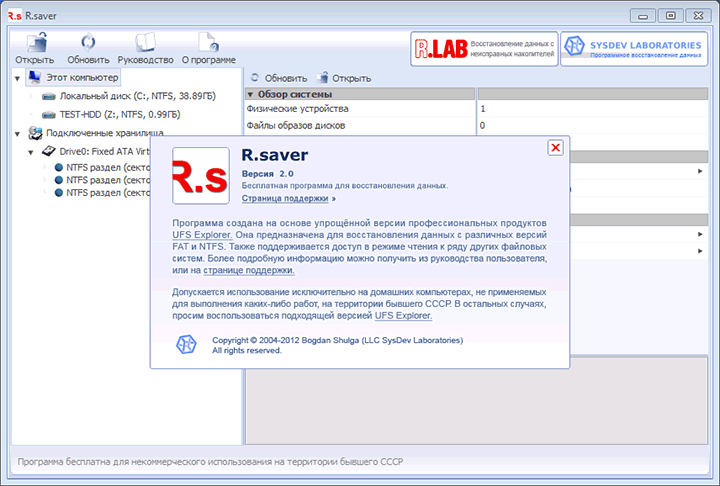
Ранняя ветка: выбор раздела и отдельный файловый менеджер:
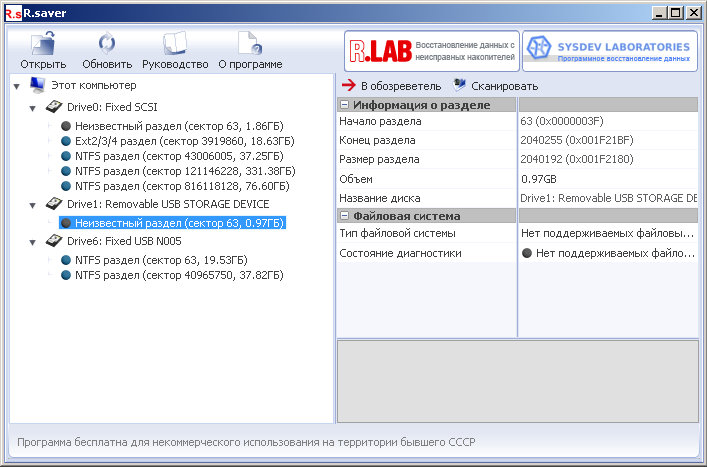
- В раннем интерфейсе пользователь сначала работал с окном выбора раздела. Программа показывала доступные диски и разделы, позволяла обновлять список, запускать поиск потерянного раздела и переходить к сканированию.
- Для диска использовались команды Задать раздел и Найти раздел . Для выбранного раздела были доступны Просмотреть , В обозреватель , Сканировать и Тестировать .
- Такой интерфейс давал больше прямого контроля, но требовал понимания структуры накопителя. Пользователь сам решал, нужно ли сначала искать раздел, сканировать файловую систему или просматривать уже доступное содержимое.
Файловый менеджер ранней ветки:
- После выбора раздела открывался файловый менеджер. В нём пользователь просматривал каталоги, отмечал найденные объекты и сохранял их на другой носитель.
- Ранний интерфейс показывал данные в привычном древовидном виде. Это делало работу понятной для опытных пользователей, но последовательность действий оставалась менее очевидной для человека, который впервые восстанавливал файлы.
Ветка 2.x:
- отдельное окно выбора раздела;
- собственный файловый менеджер;
- поиск потерянных разделов;
- сканирование выбранного раздела;
- сохранение результата на другой диск;
- загрузка результатов сканирования через контекстное меню;
- поддержка FAT, NTFS, HFS, Ext, ReiserFS, JFS, XFS, UFS и других систем;
- работа с образами оптических дисков ISO9660 и UDF.
Переход к визуальному помощнику:
- интерфейс визуального помощника;
- пошаговые инструкции внутри программы;
- улучшенные алгоритмы реконструкции файловой системы;
- более полный результат при тяжёлых логических повреждениях;
- автоматическая сборка RAID;
- синхронизация нумерации с ядром UFS Explorer.
Что сохранилось во всех ветках:
- исходный накопитель используется для чтения;
- восстановленные данные сохраняются отдельно;
- параметры анализа определяются автоматически;
- программа ищет удалённые файлы;
- поддерживается восстановление после форматирования;
- повреждённая файловая система реконструируется виртуально;
- сигнатурный поиск дополняет анализ метаданных;
- для физически неисправных устройств самостоятельное сканирование не является безопасным решением.


 *EXE — расширение исполняемого файла. Сайт является партнером проекта
Оставте свой отзыв о R.Saver